OCI(Oracle Cloud)에서 Ubuntu 인스턴스를 사용하다 보면 SSH 접속 문제가 자주 발생합니다. 특히 비밀번호를 요구하면서 접속이 안되는 상황은 대부분 SSH 키쌍이 맞지 않아서 발생하는 오류입니다. 그래서 이번 포스팅에서는 가장 확실한 해결법인 CMD에서 SSH 키쌍을 새로 발급하고, 그 키를 OCI 인스턴스에 등록하는 전체 과정을 정리합니다.
✔ 1단계: CMD에서 새로운 SSH 키쌍 생성하기
Windows에서 가장 안전하고 빠르게 SSH 키를 생성하는 방법은 ssh-keygen 명령어를 사용하는 것입니다. 아래 명령어를 CMD에 그대로 입력하세요:
ssh-keygen -t rsa -b 4096 -f C:\Users\%USERNAME%\.ssh\oci_new
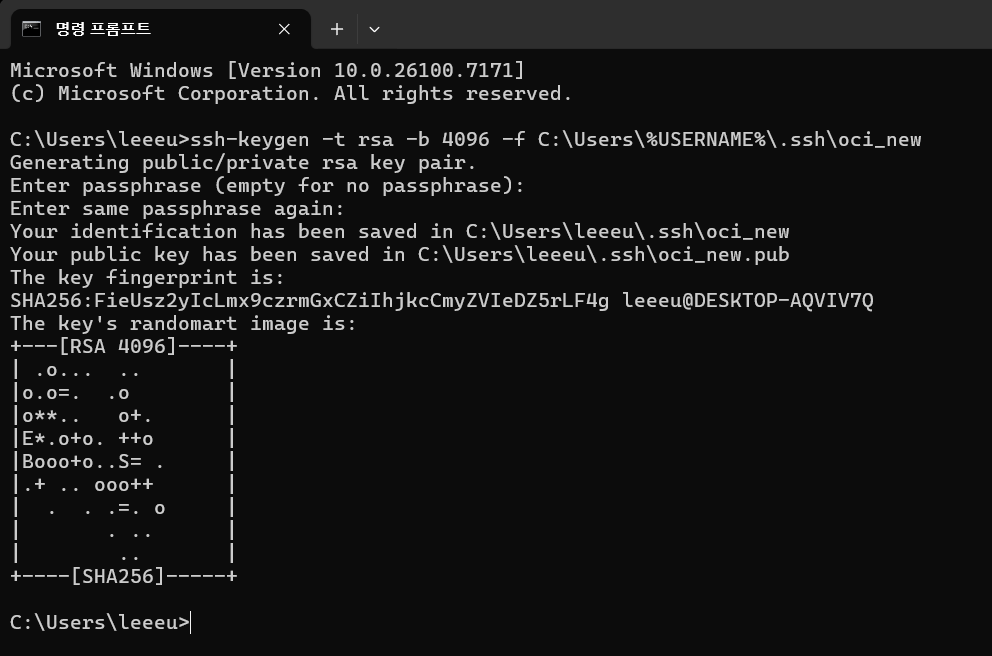
명령 실행 후 나오는 질문은 모두 엔터로 넘기면 됩니다.
그러면 두 개의 파일이 생성됩니다:
- oci_new → 개인키(절대 누출 금지)
- oci_new.pub → 공개키(OCI 등록용)
이제 다음 단계에서 oci_new.pub의 내용을 OCI에 등록해야 합니다.
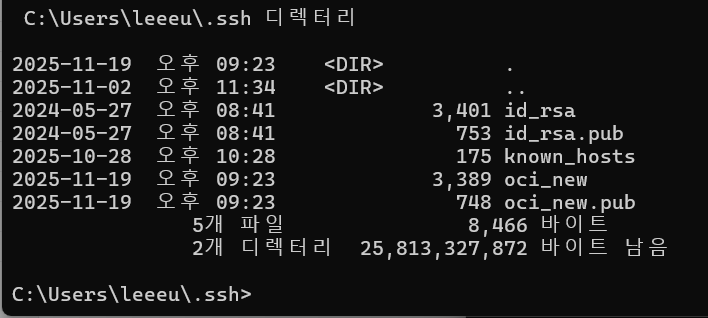
✔ 2단계: 생성한 공개키(oci_new.pub) 내용 확인하기
다음 명령어로 공개키를 메모장에서 열어 전체 내용을 복사합니다.
notepad C:\Users\%USERNAME%\.ssh\oci_new.pub
열린 창의 내용을 단 한 글자도 빠짐없이 전체 복사합니다. 이 텍스트가 바로 인스턴스에 등록될 SSH 공개키입니다.
자꾸 실패하니까.. oci 등록.. 반쯤오기가생겼습니다
인스턴스로 어느덧 만든지 5번이 넘어가는군요.. 가볍게 인스턴스 하나를 만들어보도록하겠습니다. (아래 내려가면 리셋에 대한 (만들어진 인스턴스에 대한 리셋) 가이드도 있습니다)
좀더 기초적이고 꼼꼼한건 아래 글을 참고해주세요
2025.11.13 - [IT/개발] - OCI 무료 인스턴스를 발급 받기 위한 삽질 여정 기록 (용량이 부족합니다 해결 방법)
OCI 무료 인스턴스를 발급 받기 위한 삽질 여정 기록 (용량이 부족합니다 해결 방법)
개빡치는 여정이 시작되었다 무료 인스턴스를 받기가 개빡센것특히 한국은 그냥 없다고 보면되고 일본(도쿄)도 거의없다고 보면된다근데? 성공해버렸쥬?이미 계정을 3개나 가져다썼다가입이
lee.220.ai.kr
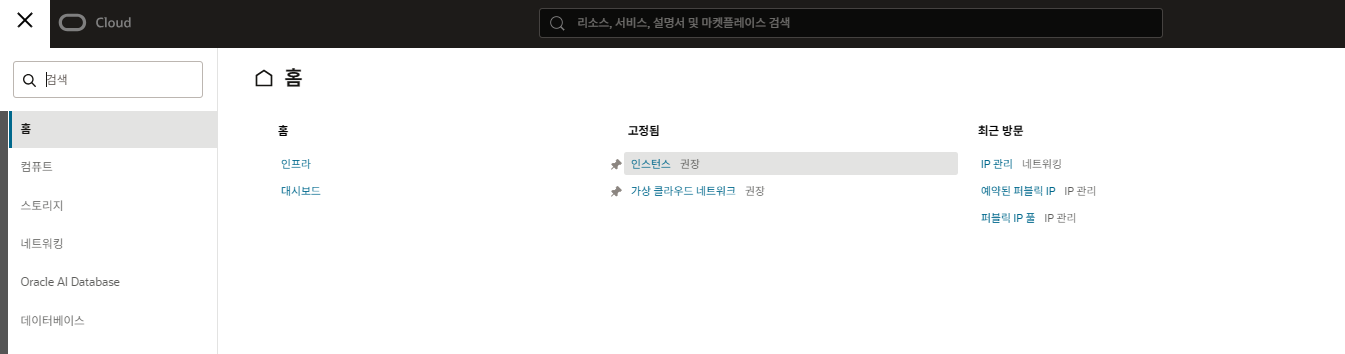
[햄버거 바] > [홈] > [인스턴스]
3번 네트워킹에서 저는 열받으니까 아까 생성한 .ssh 를 직접 등록할것입니다.
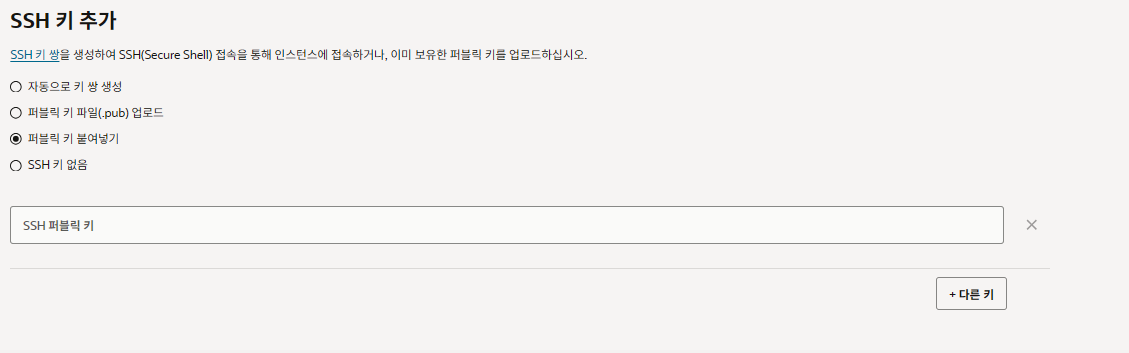
바로 생성은 성공했구요
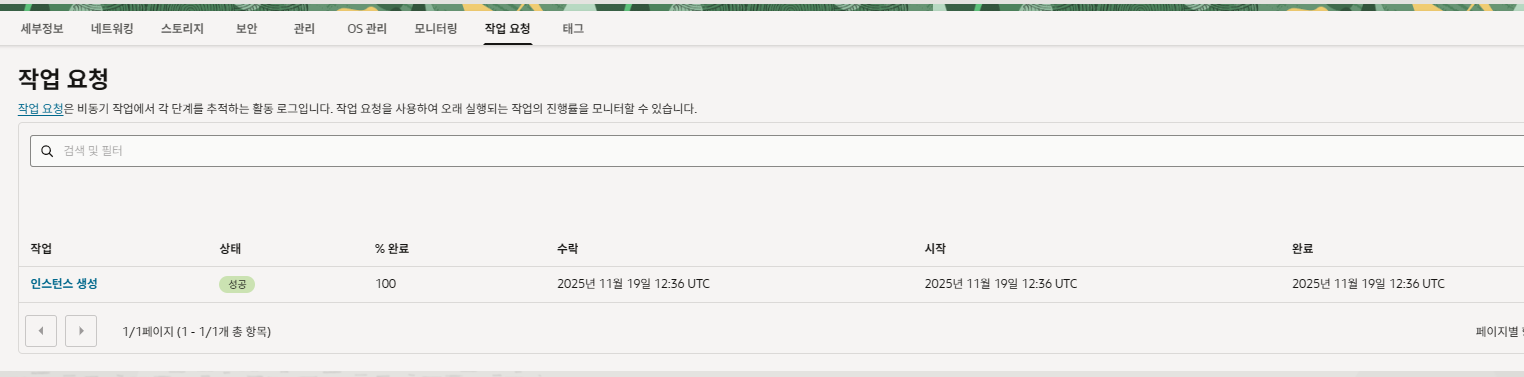
이제 고정 아이피를 할당해주고 테스트해보면됩니다
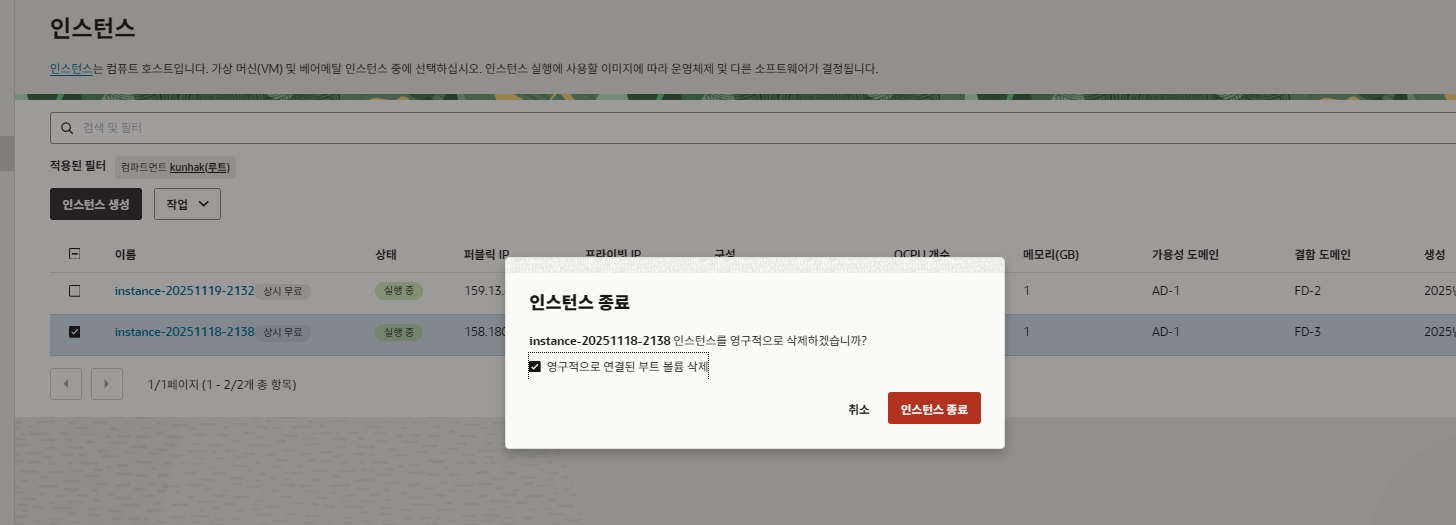
일단 쓸모없는 친구는 삭제해주고요
이제 고정 IP 할당을 해줄겁니다 + 외부연결을 위해 22번 포트와 80 포트 443 이런걸 뚫어줘야합니다 아래내용은 그것을 정리해놓은것이죠~
자세한 내용은
2025.11.13 - [IT/개발] - OCI - 고정 IP (reserver IP) 할당 설정하기
OCI - 고정 IP (reserver IP) 할당 설정하기
이번에는 고정 IP 설정을 해줄겁니다. 서버를 리부팅해도 IP 변동을 없게하기 위해.. 고정으로 박아놓는 작업이죠네트워킹 메뉴에서 > IP 관리의 예약된 퍼블릭 IP 클릭 퍼블릭 IP 주소 예약 클릭
lee.220.ai.kr
2025.11.14 - [IT/개발] - OCI - 가상 클라우드 네트워크 (VCN) 포트 추가
OCI - 가상 클라우드 네트워크 (VCN) 포트 추가
저번 포스팅은 인스턴스까지만들었다이번엔 서버에 붙기위한 + 필요한 포트 몇개를 뽑아볼겁니다 대표적으로 80과 443이 되겠네요메뉴 > 네트워킹 > 가상 클라우드 네트워크 클릭인스턴스가 만
lee.220.ai.kr
현재 회사에서 막 야근하고 퇴근해서 온거라 약간 문장완성정도가 떨어지고 가독성이 떨어지는점 양해부탁드려요
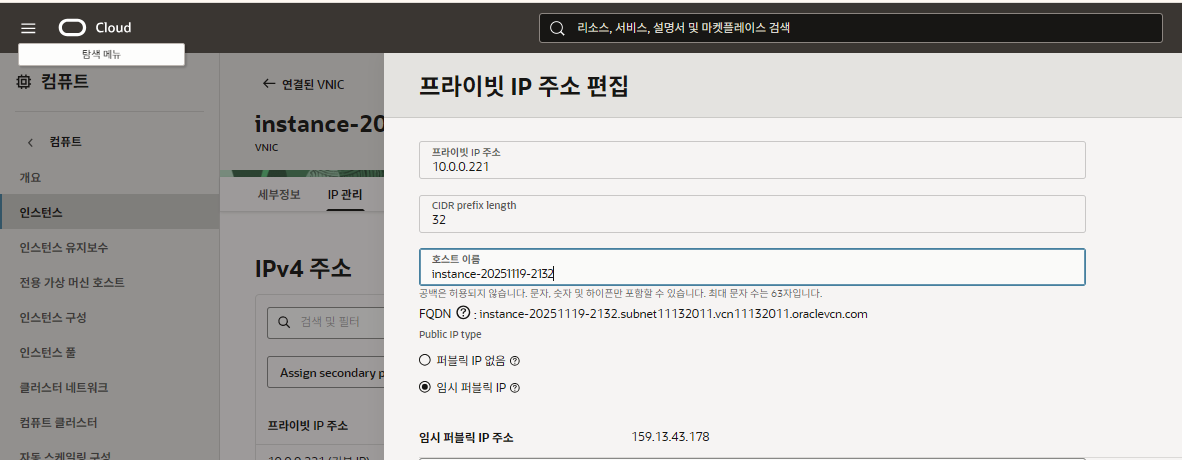
자 이제 또 볼까요 ?/
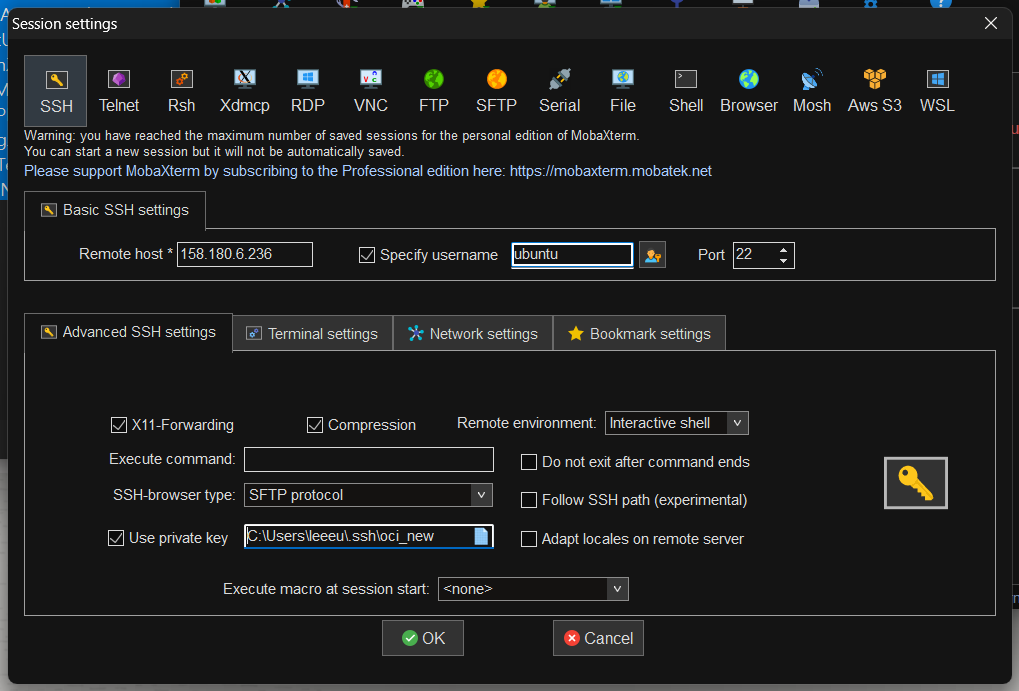
이젠 진짜 양심적으로 되어야겠죠?
근데 실패함 그러다가 되었는데 이건 다음 포스팅에서 정리하겠음
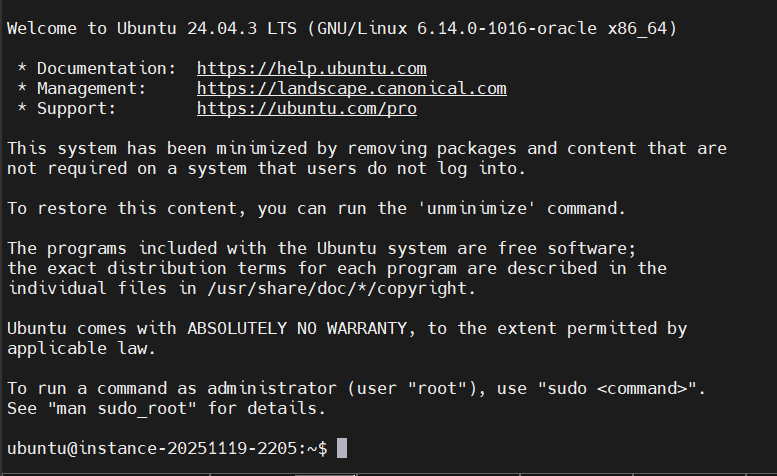
✔ 3단계: OCI 인스턴스에 SSH 공개키 등록하기
OCI는 인스턴스 생성 이후에도 SSH 키를 언제든지 교체할 수 있습니다. 접속 오류가 발생할 때 가장 확실한 해결 방법은 “Reset SSH Keys” 기능으로 공개키를 다시 등록하는 것입니다.
OCI에서 공개키 등록하는 방법:
- OCI 콘솔 접속
- Compute → Instances
- 문제 있는 인스턴스를 클릭
- 왼쪽 메뉴에서 Console Connections 선택
- 오른쪽 상단에서 Reset SSH Keys 클릭
- 복사해둔 oci_new.pub 전체 내용 붙여넣기
- 저장(Apply) 클릭
이 과정을 통해 인스턴스는 기존 키를 모두 무시하고, 새로 등록한 공개키만 인식하게 됩니다.
✔ 4단계: MobaXterm 또는 SSH 클라이언트에서 새 개인키로 접속
이제 OCI에 공개키가 등록되었으니, 로컬에서는 해당 공개키의 짝인 oci_new(개인키) 파일을 사용해 SSH 접속하면 됩니다.
MobaXterm 설정 방법
- Host: 인스턴스 퍼블릭 IP
- Username: ubuntu
- Use private key 체크
- 개인키 파일 선택 → oci_new
여기까지 설정하면 바로 SSH 접속이 가능합니다. 만약 기존의 id_rsa 키 때문에 충돌이 발생하던 사용자라면, 이번 방법으로 100% 해결될 것입니다.
✔ 정리: OCI SSH 오류는 “키쌍 불일치”가 대부분이다
OCI는 기본적으로 비밀번호 로그인 기능이 꺼져 있기 때문에, SSH 키가 맞지 않으면 어떤 방식으로도 접속이 불가능합니다. 따라서 위처럼 새 키쌍을 생성 → 공개키를 OCI에 등록 → 개인키로 접속 순서로 진행하면 가장 빠르고 확실하게 문제를 해결할 수 있습니다.
'IT > 개발' 카테고리의 다른 글
| 포트 확인 명령어 lsof 란 무엇이고 어떻게 설치할까? (0) | 2025.11.21 |
|---|---|
| OCI Server refused our key 에러 해결 (3일 삽질후 해결) (0) | 2025.11.20 |
| [인스턴스 오류] OCI 에서 직접 콘솔로 붙어보자 (0) | 2025.11.19 |
| Git Bash에서 SSH 키 생성(+ CMD로 생성방법 공유) (0) | 2025.11.18 |
| OCI Server refused our key 오류 - ssh 키등록 및 서버 접근 오류 (0) | 2025.11.14 |


