윈도우는 Git Bash 안에 이미 ssh-keygen 포함되어 있습니다
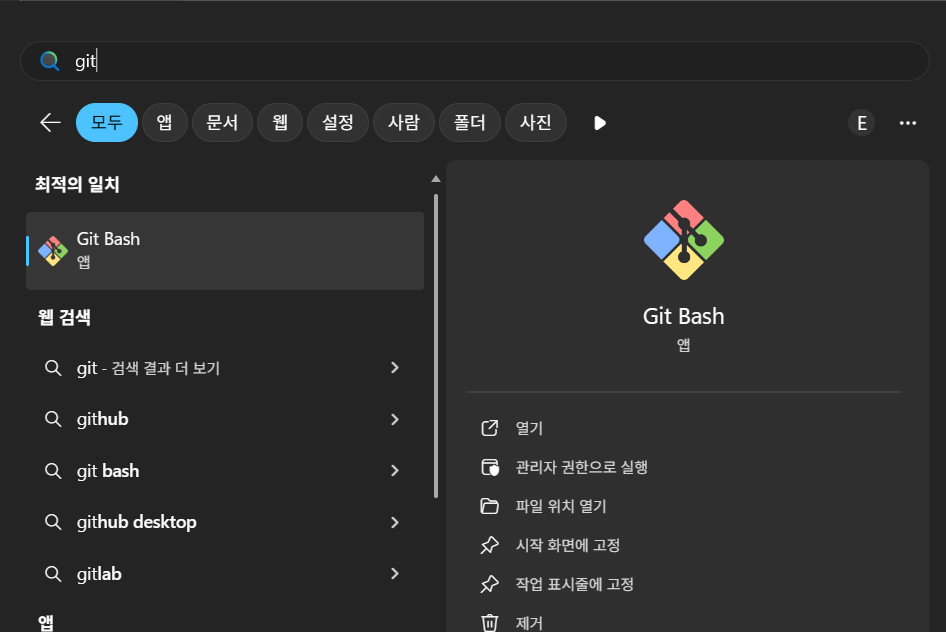
먼저 Git bash를 열어보자 아니면 대충 다운 받으면 됩니다. 사실 없어도 cmd로 생성할수있으니 적어보겠습니다(3-1번에 cmd 명령어 적어둠)
윈도우에서 SSH 키 발급하기 💻 Git Bash로 쉽게 끝내는 방법
서버 접속이나 GitHub, GitLab 같은 코드 저장소를 쓸 때는 SSH 키 발급이 필수처럼 따라붙습니다. 그래서 "윈도우에서도 SSH 키 발급이 되나? Git Bash로 해도 되나?" 고민하는 경우가 많은데요, 결론부터 말하면 윈도우 + Git Bash 조합이면 리눅스랑 거의 똑같이 진행할 수 있습니다.
1. 왜 SSH 키를 발급해야 할까?
SSH 키는 쉽게 말해서 비밀번호 대신 쓰는 보안 열쇠입니다. 특히 다음 작업을 할 때 필수에 가깝습니다.
- 클라우드 서버(OCI, AWS, 리눅스 서버 등)에 접속할 때
- GitHub / GitLab / Bitbucket에 코드 푸시할 때
- 비밀번호 로그인 대신 안전하게 공개키 방식으로 접속하고 싶을 때
윈도우라고 해서 특별한 건 없고, Git Bash만 설치되어 있다면 리눅스와 거의 동일하게 ssh-keygen 명령어를 사용할 수 있습니다.
2. 준비물: 윈도우 + Git Bash
먼저 아래 두 가지만 있으면 됩니다.
- 윈도우 PC
- Git Bash (Git 설치 시 같이 설치됨)
만약 Git이 아직 없다면, 공식 사이트에서 다운로드 후 설치하면 Git Bash가 함께 설치됩니다.
3. Git Bash에서 SSH 키 생성하기 (ed25519 권장)
이제 본격적으로 SSH 키를 발급해보겠습니다. 요즘은 ed25519 타입을 많이 쓰기 때문에 이 기준으로 설명할게요.
ssh-keygen -t ed25519 -C "your_email@example.com"위 명령어를 Git Bash에 입력하면 다음과 같은 순서로 진행됩니다.
- 저장 위치 확인 질문
기본 경로는~/.ssh/id_ed25519입니다. 그냥 엔터만 치면 기본 위치에 저장됩니다. - 패스프레이즈(Passphrase) 설정
추가 비밀번호 같은 개념입니다. 보안을 중요하게 생각한다면 입력하고, 귀찮다면 엔터를 두 번 눌러 비워둘 수도 있습니다.
정상적으로 완료되면 아래와 같이 두 개의 파일이 만들어집니다.
id_ed25519→ 개인키(Private Key) 절대 외부에 공유하면 안 됨id_ed25519.pub→ 공개키(Public Key) 서버나 GitHub 등에 등록하는 키
3-1 CMD에서 하기
ssh-keygen -t ed25519 -C "your_email@example.com"
Rsa 로 만들고 싶을 때
ssh-keygen -t rsa -b 4096 -C "your_email@example.com"4. 공개키 확인 & 복사하기
이제 생성된 공개키를 확인하고, 서버나 GitHub 등에 붙여넣기만 하면 됩니다.
cat ~/.ssh/id_ed25519.pub위 명령어를 Git Bash에서 실행하면 한 줄짜리 긴 문자열이 출력됩니다. 이 전체를 복사해서 다음과 같은 곳에 붙여넣으면 됩니다.
- GitHub > Settings > SSH and GPG keys
- GitLab > User Settings > SSH Keys
- 리눅스 서버의
~/.ssh/authorized_keys파일
윈도우에서는 아래처럼 클립보드로 바로 보내는 방법도 있습니다.
clip < ~/.ssh/id_ed25519.pub이렇게 하면 공개키가 클립보드에 복사되므로, 브라우저에서 바로 붙여넣을 수 있어 편리합니다.
5. (선택) SSH config 파일로 접속 쉽게 만들기
매번 ssh -i ~/.ssh/id_ed25519 ubuntu@서버주소 처럼 치기 귀찮다면, ~/.ssh/config 파일을 만들어서 접속 설정을 저장할 수 있습니다.
nano ~/.ssh/config아래와 같이 내용을 추가해 주세요.
Host my-server
    HostName 123.123.123.123
    User ubuntu
    IdentityFile ~/.ssh/id_ed25519
저장한 이후에는 아래처럼 짧게 접속할 수 있습니다.
ssh my-server6. Git Bash로 SSH 키 발급할 때 주의할 점
- 개인키(
id_ed25519)는 절대 공유 금지 – 이 파일이 유출되면 서버가 그대로 털릴 수 있습니다. - 공개키(
.pub)만 서버나 GitHub에 등록 – 헷갈리면 확장자.pub가 있는 쪽이 공개키입니다. - Git Bash를 항상 같은 사용자 계정으로 실행 – 다른 계정에서 실행하면
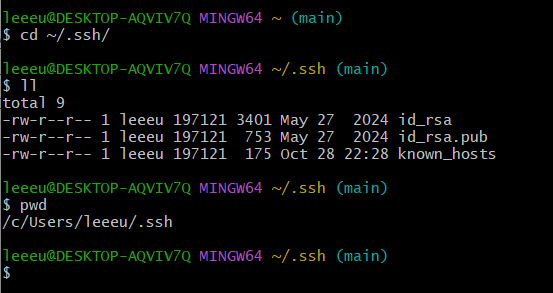
~/.ssh위치가 달라질 수 있습니다. - 키를 새로 만들면, 기존 서버/서비스에 다시 등록해야 할 수도 있음 – 특히 키 파일 이름을 바꿨다면 config도 함께 수정해야 합니다.
정리: 윈도우 + Git Bash면 SSH 키 발급 문제 없음
정리하자면, 윈도우에서도 Git Bash만 설치되어 있으면 리눅스와 거의 동일하게 SSH 키를 발급할 수 있습니다. 복잡한 설정 없이 ssh-keygen 한 번만 실행하면 끝이라, 앞으로 서버 접속이나 GitHub 연동을 안전하게 사용할 수 있습니다.
Git Bash에서 SSH 키를 한 번만 제대로 만들어 두면, 나중에 서버를 옮기거나 인스턴스를 새로 만들어도 같은 키로 계속 접속할 수 있으니 지금 미리 만들어 두는 걸 추천합니다.
'IT > 개발' 카테고리의 다른 글
| CMD에서 SSH 키쌍 생성하고 OCI 인스턴스에 등록하는 완벽 가이드 (0) | 2025.11.19 |
|---|---|
| [인스턴스 오류] OCI 에서 직접 콘솔로 붙어보자 (0) | 2025.11.19 |
| OCI Server refused our key 오류 - ssh 키등록 및 서버 접근 오류 (0) | 2025.11.14 |
| OCI - 가상 클라우드 네트워크 (VCN) 포트 추가 (0) | 2025.11.14 |
| OCI - 고정 IP (reserver IP) 할당 설정하기 (0) | 2025.11.13 |


