빠밤 오늘은 ssl 인증서 (솔직히 가비아 너무 비싸서 나름 발품을 팔아 나름의 저렴이 버전을 구하는 과정을 이전 포스팅에 다뤘습니다)
2025.10.06 - [IT/개발] - SSL 인증서 구매 정리(1)- 가비아 말고 나름 저렴한 버전을 찾는 여정
SSL 인증서 구매 정리(1)- 가비아 말고 나름 저렴한 버전을 찾는 여정
최근에 가비아로 도메인을 구매했는데 SSL 인증서가 너무 비싼거아니겠어요?그래서 나름 발품을 팔아 나 저렴한 버전을 가져왔습니다 전에 포스팅에서 말했듯이 나름 저가형으로 괜찮은 항목은
lee.220.ai.kr
그렇게 채택한 것이 SecureSign 인데요? 전 요즘 갭이어에서 사이드 프로젝트를 진행하고있는데 그때 필요한 항목입니다
다른 분들은 블로그의 도메인 연결을 원하거나 포폴용으로 사용할때 적합할것같습니다 (사업용으로는 비추천 - 사업용 SSL은 따로 있습니다) 사이드 프로젝트용이기 때문에 비교적 저렴이로 구매해보고자합니다
1. 신청하기
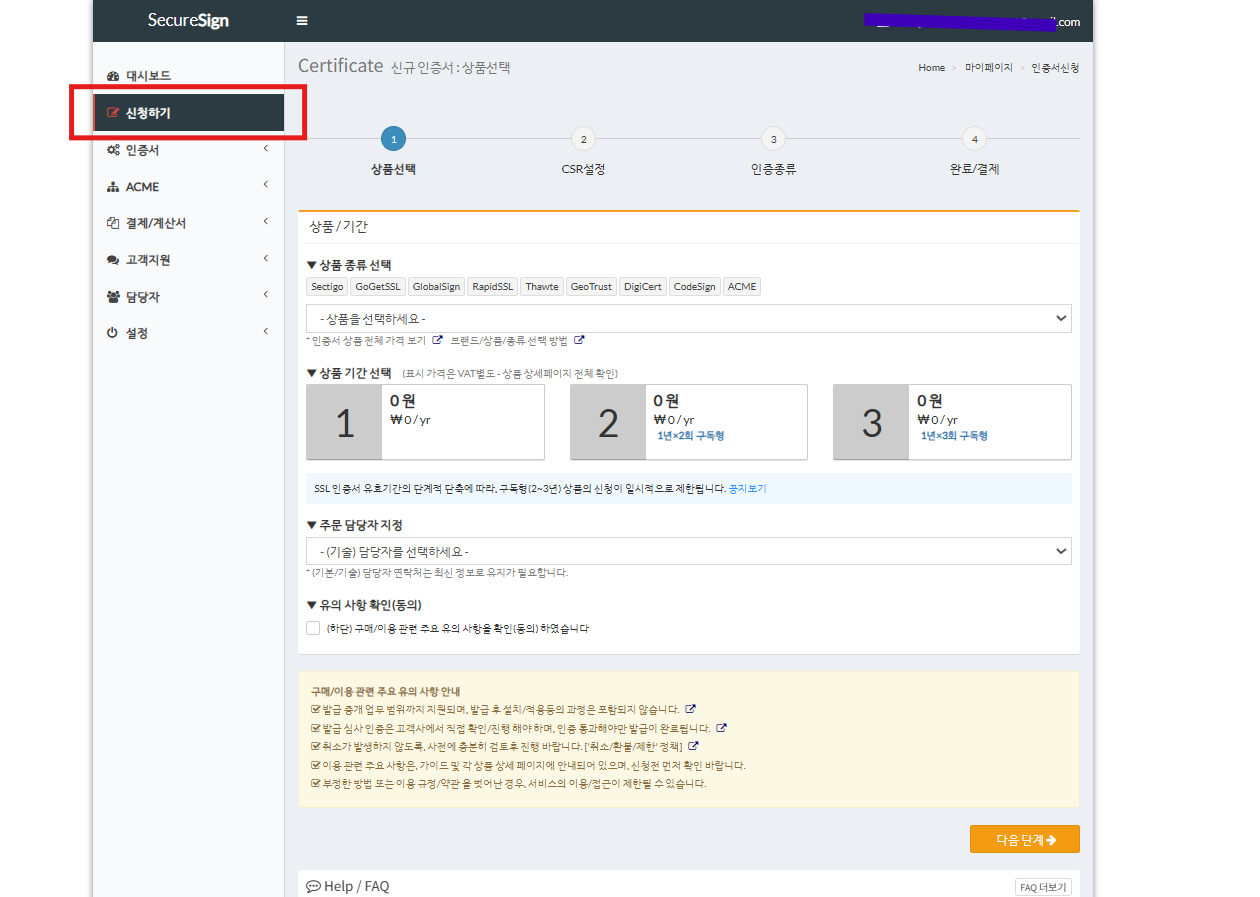
일단 신청하기 에서는 상품 종류를 선택하면 기간에 따른 가격이 나오구요 최소 1년 이고 프로모션으로 진행된 것은 1년까지만 결제가 가능합니다 (인증서는 어차피 결제해봤자 1년마다 갱신해야함)
무료도메인도 사용할수있는데 (최대 3개월 마다 갱신이 필요) 저희는 로그인 및 개인정보를 입력해야하기 때문에 SSL 인증서를 유료로 구매하기로하였습니다
1.담당자 정보 등록
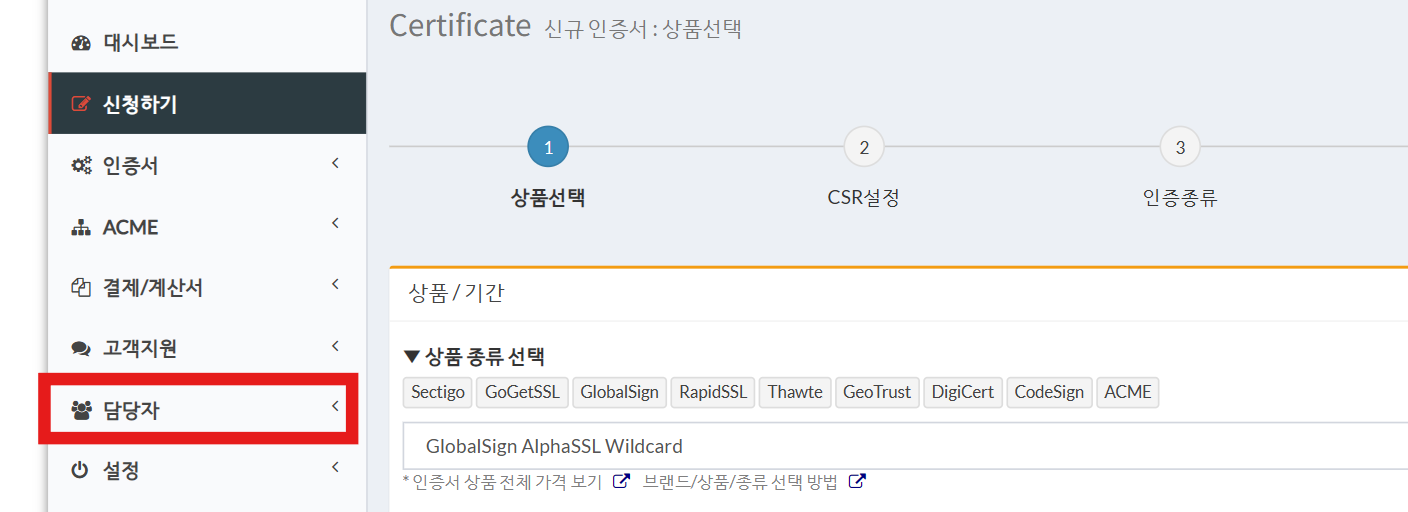
상품에 다음단계로 넘어가고싶다? 담당자를 클릭하세요
담당자랑 기술자를입력해야 다음단계로 넘어갈수있답니다
2. 상품 선택
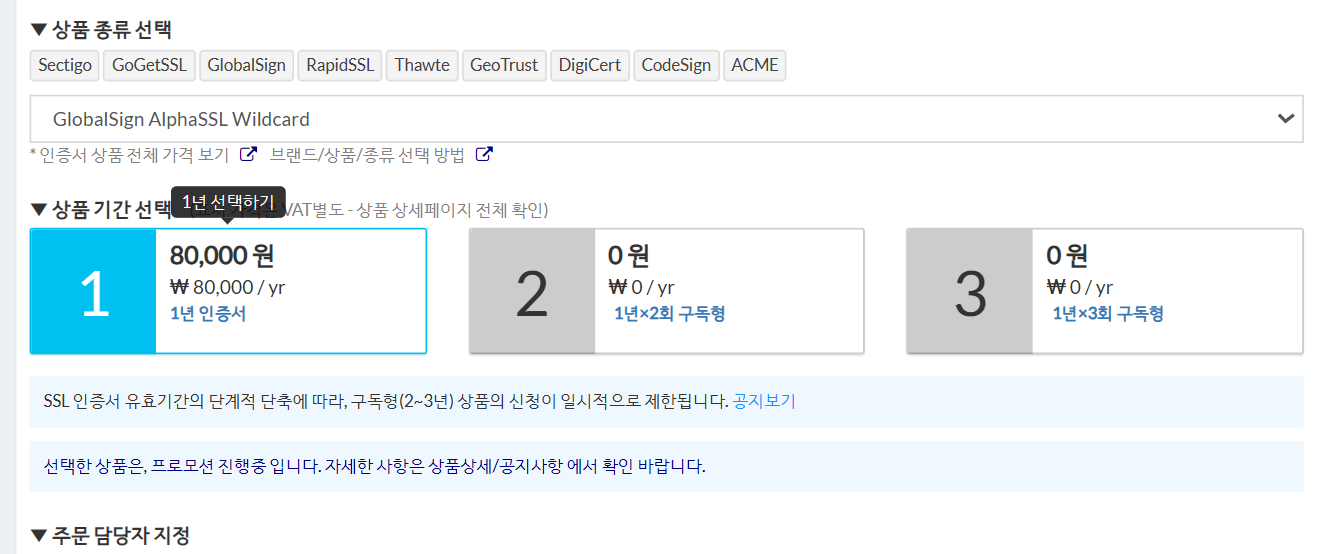
제가 본 상품은 비교적 저렴한 8만원 (원래는 30만원인데 프로모션으로 8만원한다함.. ) 30인데..?
근데 뭐 일단 저렴하면 장땡이지!
3. CSR 설정
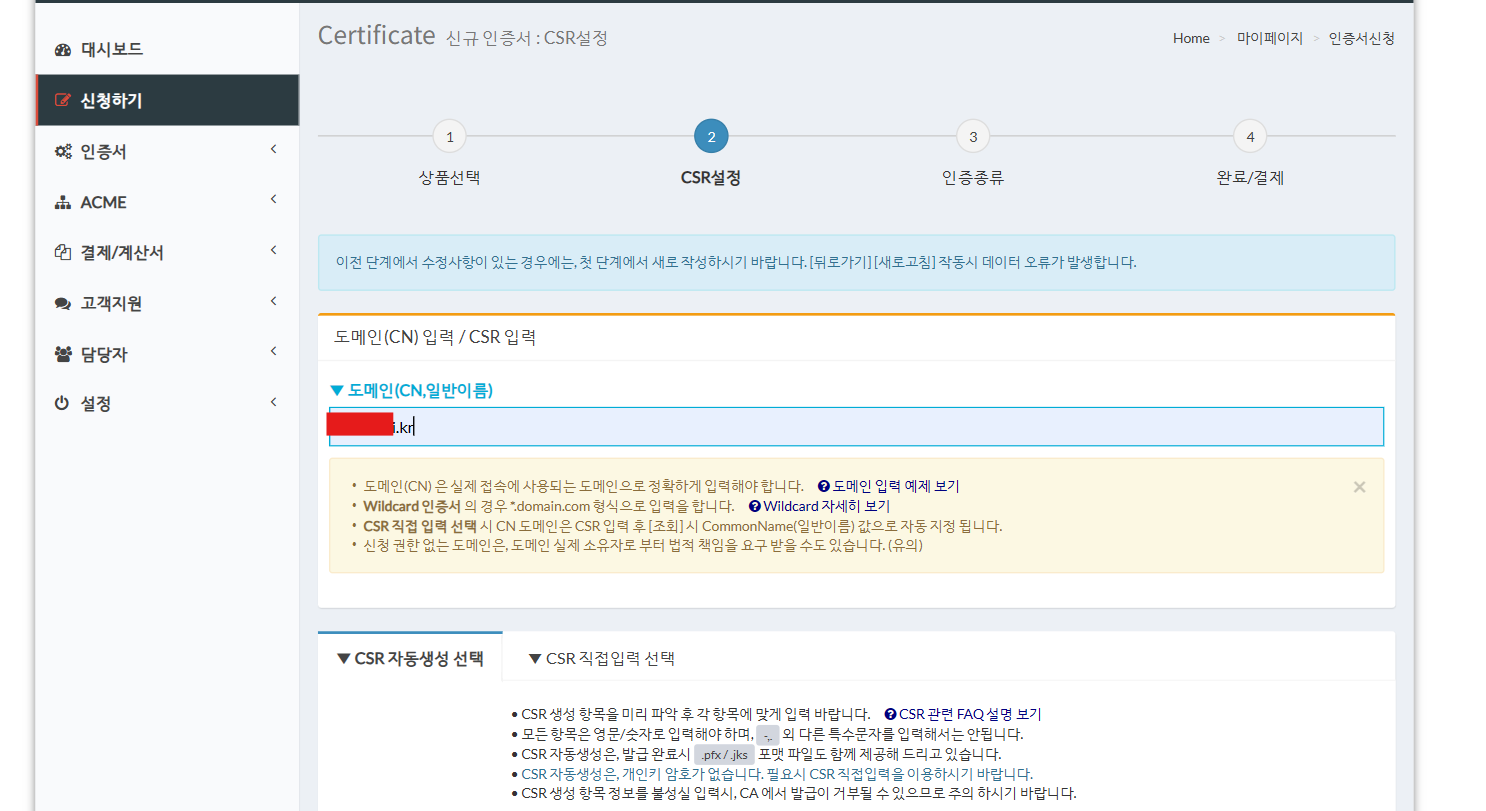
다음 단계로 넘어왔습니다
도메인 연결! 도메인이 인식을 잘못하면 앞에 *.를 붙이면됩니다. *.example.com 이렇게요!
CSR이 뭔데..

저는 그래서 간략히 작성했습니다

그냥 우리집 기준으로 기관명은 내이름으로 작성
왜냐하면 CRS 직접 입력은 좀 빡세거든요...
3. 인증종류
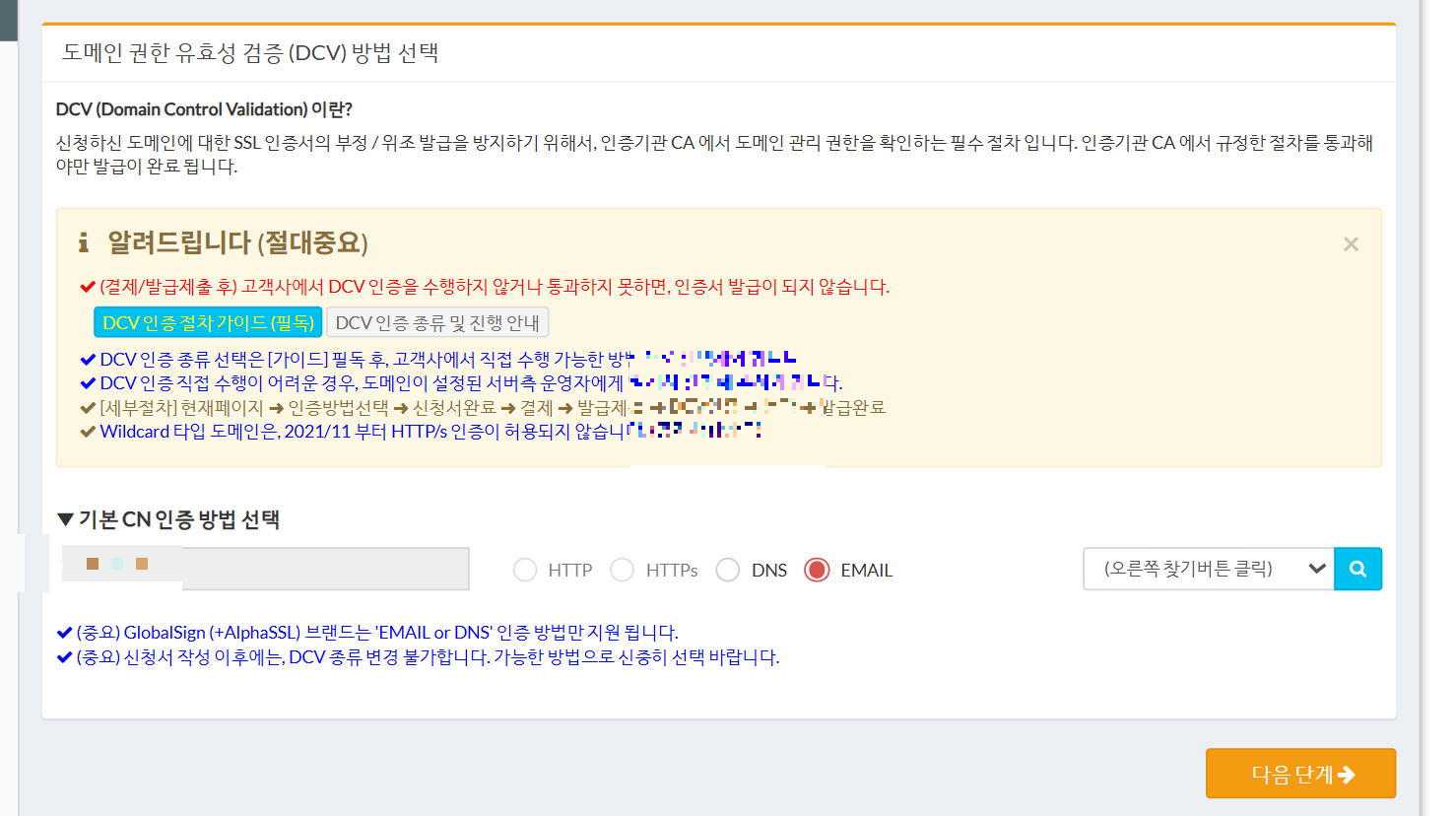
두렵ㄷㅏ 처음 해보는 것
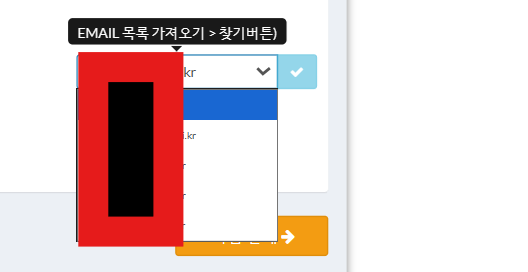
목록.. 이메일 편하게 내 이메일로 하고싶었는데 불가능ㅋㅋ 내 도메인을 기반으로 메일이 날라오더라ㅎㅎ
그래서 DNS 설정으로 클릭합니다
4. 완료/결제
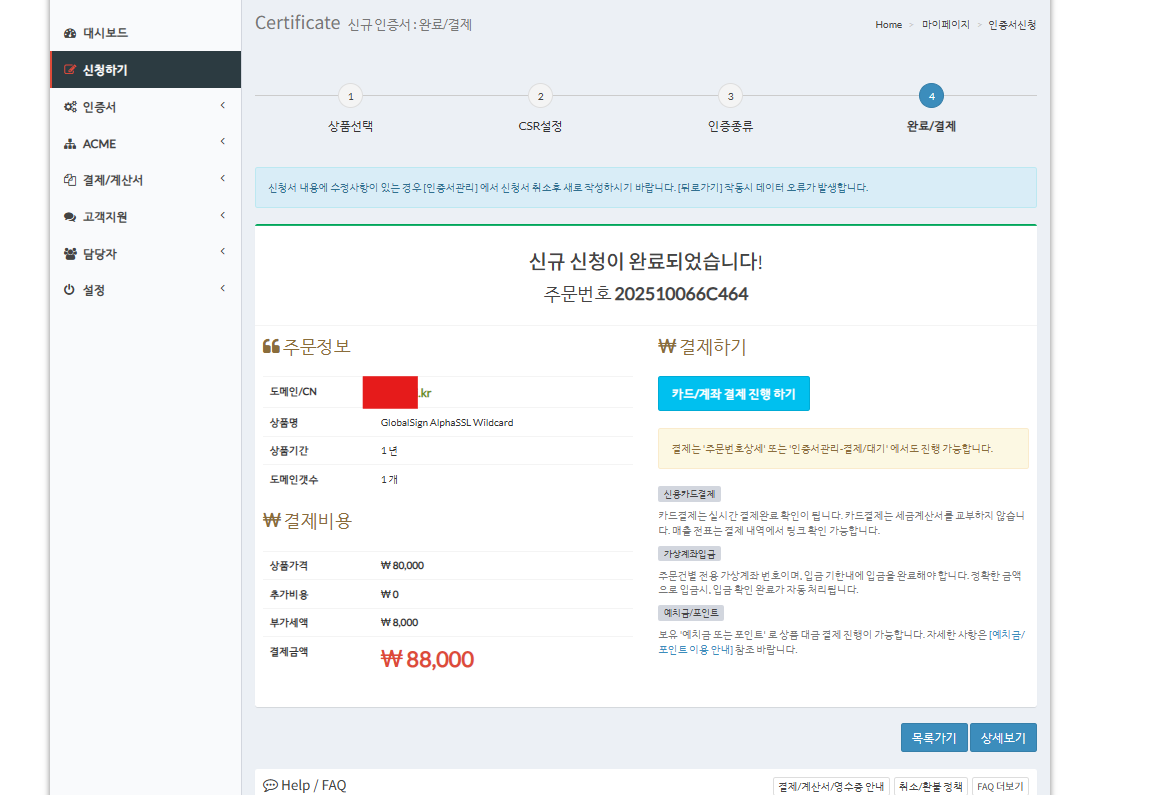
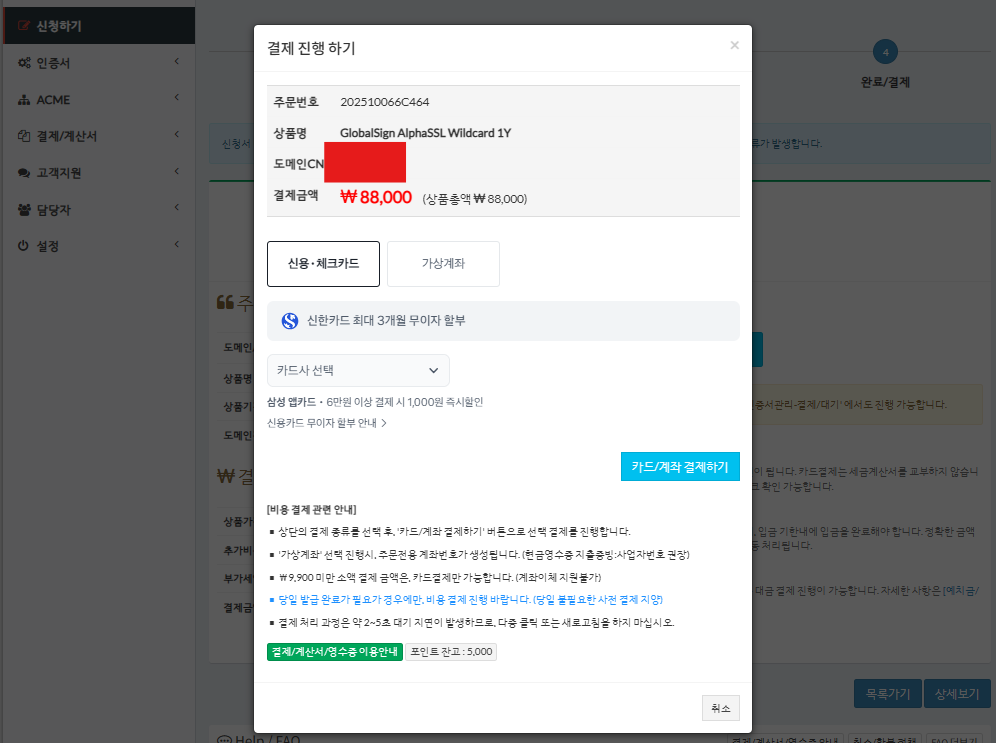
결제를진행하였구요~
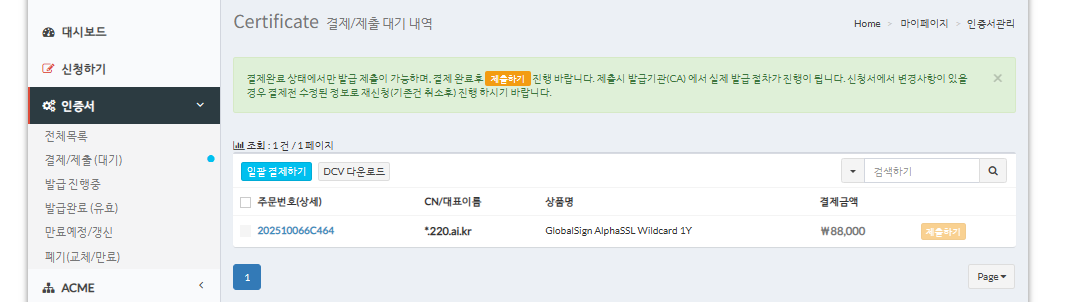
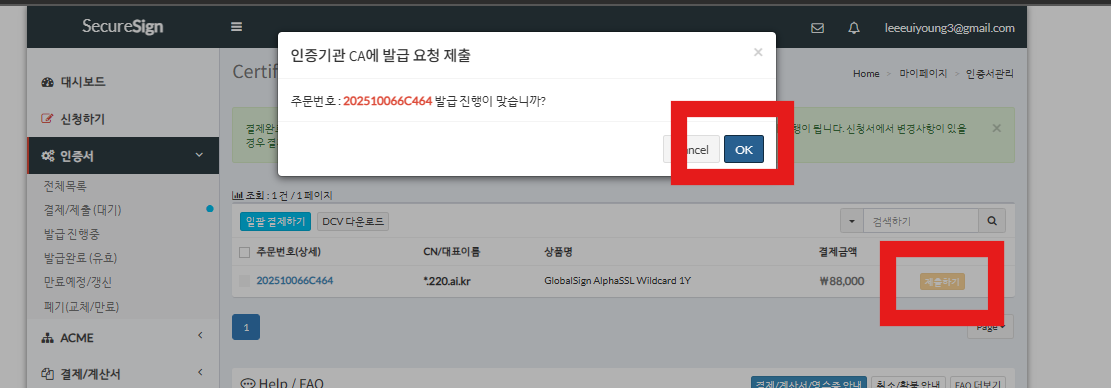
결제 완료 이후 미친듯이 깜빡거리는 제출하기 버튼을 클릭합니다
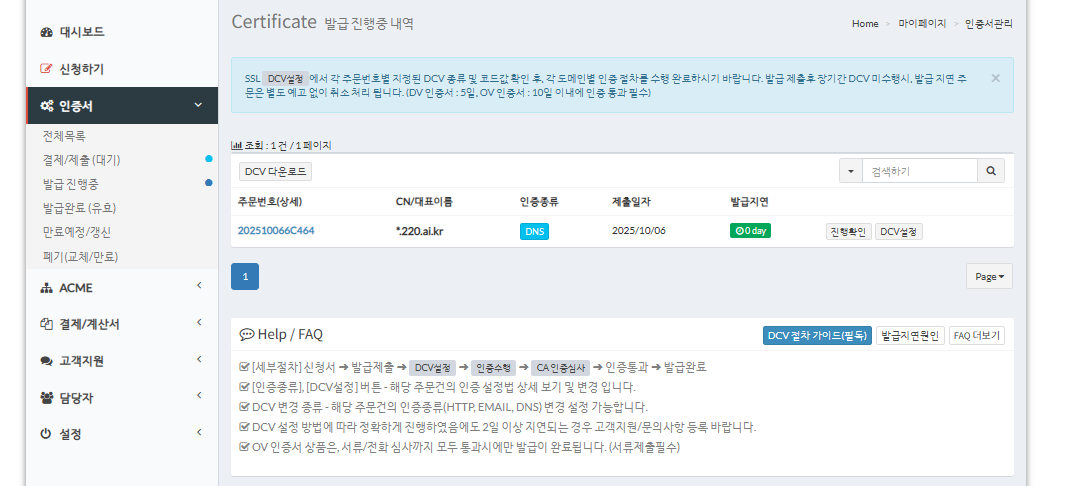
다음에는 추가 설정방법까지진행하겠습니다
'IT > 개발' 카테고리의 다른 글
| 2025 와일드카드 SSL 가격 가이드 (해외편) (0) | 2025.10.08 |
|---|---|
| SSL 인증서 구매 정리(3)- 외부 SSL인증서 가비아 도메인 연결하기 (0) | 2025.10.06 |
| SSL 인증서 구매 정리(1)- 가비아 말고 나름 저렴한 버전을 찾는 여정 (0) | 2025.10.06 |
| 2025 와일드카드 SSL 가격 가이드 (국내편) (0) | 2025.10.06 |
| 도메인을 구매하면 SSL 인증서가 필수일까? (0) | 2025.10.06 |


