MariaDB에서 WordPress용 DB, 사용자, 권한 한 번에 준비하기
워드프레스를 설치하려면 ① 전용 데이터베이스(DB), ② 전용 계정(사용자), ③ 권한 설정이 먼저 준비돼야 합니다. 실제 테이블은 워드프레스 설치 마법사 실행 시 자동 생성되기 때문에, 우리는 DB + 사용자 + 권한까지만 만들어 두면 됩니다.
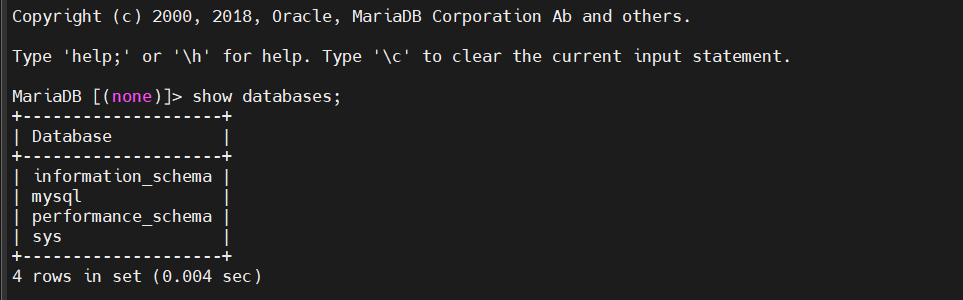
1. MariaDB 접속하기
리눅스 서버에서 root 계정으로 MariaDB에 접속합니다.
mysql -u root -p비밀번호를 입력하면 MariaDB [(none)]> 이런 프롬프트가 뜹니다.
2. 워드프레스용 데이터베이스 만들기
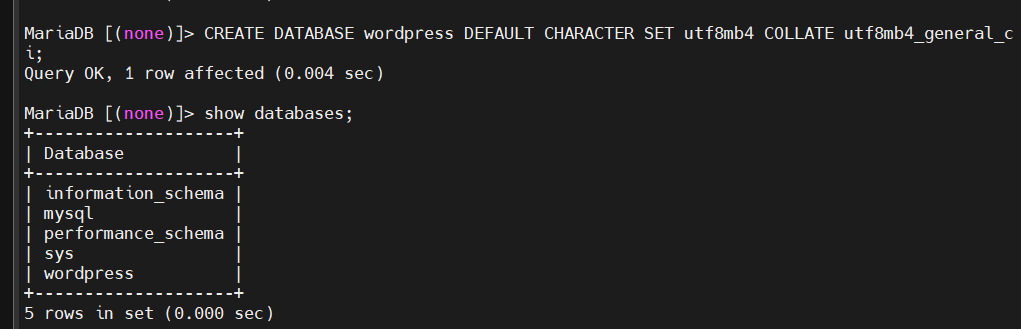
워드프레스는 UTF-8 확장인 utf8mb4를 쓰는 게 안전합니다.
CREATE DATABASE wordpress
  DEFAULT CHARACTER SET utf8mb4
  COLLATE utf8mb4_unicode_ci;
이미 다른 이름을 쓰고 싶다면 wordpress 자리에 원하는 이름을 넣어 주세요. 예: wp_blog
3. 워드프레스 전용 계정(사용자) 생성
DB 보안을 위해 워드프레스용 전용 계정을 하나 만들어 줍니다.
CREATE USER 'wpuser'@'localhost'
IDENTIFIED BY '강력한비밀번호여기에입력';wpuser: 워드프레스가 사용할 DB 계정 이름localhost: 같은 서버에서만 접속하도록 제한'강력한비밀번호여기에입력': 대소문자/숫자/특수문자 섞어서 강하게 설정
4. DB에 권한 부여하기
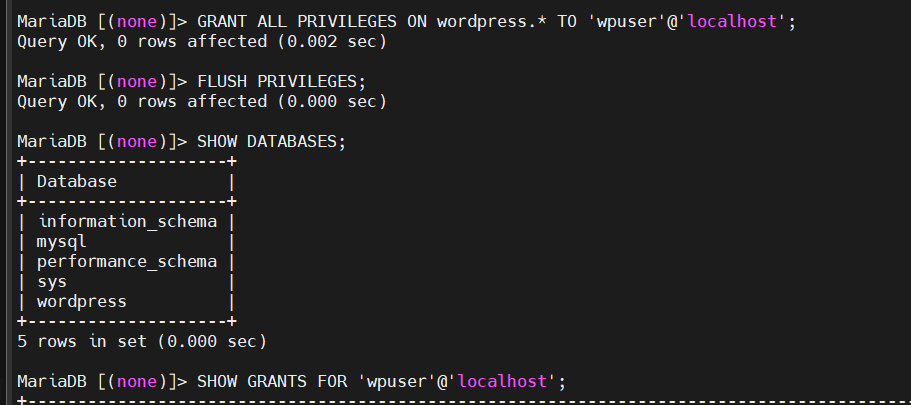
방금 만든 wordpress 데이터베이스에 대해 wpuser에게 모든 권한을 줍니다.
GRANT ALL PRIVILEGES ON wordpress.* TO 'wpuser'@'localhost';
FLUSH PRIVILEGES;
다른 이름으로 DB를 만들었다면, 예를 들어 wp_blog라면 wordpress.* 대신 wp_blog.*로 바꿔 주세요.
5. wp-config.php에 DB 정보 연결하기
워드프레스 파일을 서버에 업로드한 후, wp-config-sample.php를 복사해서 wp-config.php로 이름을 바꾸고 아래 부분을 수정합니다.
define( 'DB_NAME', 'wordpress' );      // DB 이름
define( 'DB_USER', 'wpuser' );         // DB 계정
define( 'DB_PASSWORD', '강력한비밀번호여기에입력' ); // DB 비밀번호
define( 'DB_HOST', 'localhost' );      // DB 호스트(보통 그대로 둠)
저장 후 서버에 업로드하면 준비 완료입니다.
6. 테이블 생성은 워드프레스가 자동으로!
이제 브라우저에서 워드프레스 설치 페이지에 접속합니다. (예: https://도메인주소/wp-admin/install.php) 사이트 제목, 관리자 아이디/비밀번호 등을 입력하고 설치를 완료하면, MariaDB 안에 필요한 테이블들이 자동으로 생성됩니다.
설치 후 MariaDB에서 아래 명령으로 테이블이 잘 만들어졌는지 확인해 볼 수 있습니다.
USE wordpress;
SHOW TABLES;wp_posts, wp_users, wp_options 등 여러 테이블이 보이면 정상입니다.
7. 정리
- MariaDB에 접속해서 워드프레스 전용 DB 생성
- 전용 사용자 계정 + 비밀번호 생성
- DB 권한 부여 (GRANT …) 후
FLUSH PRIVILEGES; wp-config.php에 DB 정보 연결- 워드프레스 설치 마법사 실행 → 테이블 자동 생성
여기까지만 세팅하면, 워드프레스 DB 쪽 준비는 끝났다고 보면 됩니다. 이후에는 테마/플러그인 설치와 보안 설정을 차근차근 추가해 주면 됩니다
'IT > 개발' 카테고리의 다른 글
| OCI 오류 Failed to connect to port 80 after 0 ms: Couldn't connect to server (0) | 2025.12.14 |
|---|---|
| OCI 워드프레스 구축 (8) - PHP + 확장 모듈 설치 (0) | 2025.11.27 |
| OCI에 워드프레스 구축하기 (6) nginx, php, mariadb 설치하기 (0) | 2025.11.21 |
| 포트 확인 명령어 lsof 란 무엇이고 어떻게 설치할까? (0) | 2025.11.21 |
| OCI Server refused our key 에러 해결 (3일 삽질후 해결) (0) | 2025.11.20 |


